工作中收到PDF合同、申请表或项目资料,需要修改其中的文字,却发现文件无法直接编辑;学习时下载了扫描版论文和试卷,也可能无法复制内容。遇到这些情况,将PDF转换成可编辑的Word通常是更直接的处理方式。
目前,PDF转Word工具主要分为在线网站、桌面软件和手机App。它们都能完成基础格式转换,但在免费额度、扫描件OCR、排版还原、移动端操作和纸质文件扫描等方面存在明显区别。
如果只是临时转换一份普通PDF,一般的在线工具基本可以满足需求;如果需要处理扫描件、手机照片或纸质文件,则应优先考虑同时具备扫描、OCR和PDF转Word功能的工具。
本文对比6款PDF转Word工具,看看哪一款使用起来更方便。
为什么不建议直接复制PDF内容?
部分PDF中的文字可以直接复制,但粘贴到Word后,经常会出现以下问题:
- 段落顺序发生变化;
- 每一行都产生多余换行;
- 图片位置错乱或直接丢失;
- 表格变成普通文字;
- 标题和正文格式混在一起;
- 页眉、页脚和页码重复出现;
- 扫描件中的文字完全无法选择
这是因为PDF主要用于固定页面样式,不是专门为后续编辑设计的。PDF转Word工具需要分析页面中的文字、段落、图片、表格和位置关系,再将这些内容重新生成可编辑的Word文档。
如果原文件是扫描件,还需要先通过OCR识别页面图片中的文字。相比直接复制粘贴,使用专业工具通常可以减少重新输入和整理排版的时间。
1. 扫描全能王:免费网页转换与手机扫描相结合
扫描全能王不仅能把一个PDF文件转换成Word,还可以覆盖从纸质文件扫描、页面处理、OCR文字识别到PDF转Word的完整流程。
如果PDF已经保存在电脑中,可以直接使用扫描全能王网页端免费PDF转Word功能。打开页面、上传PDF并开始转换即可,无需为了单次转换额外安装软件。
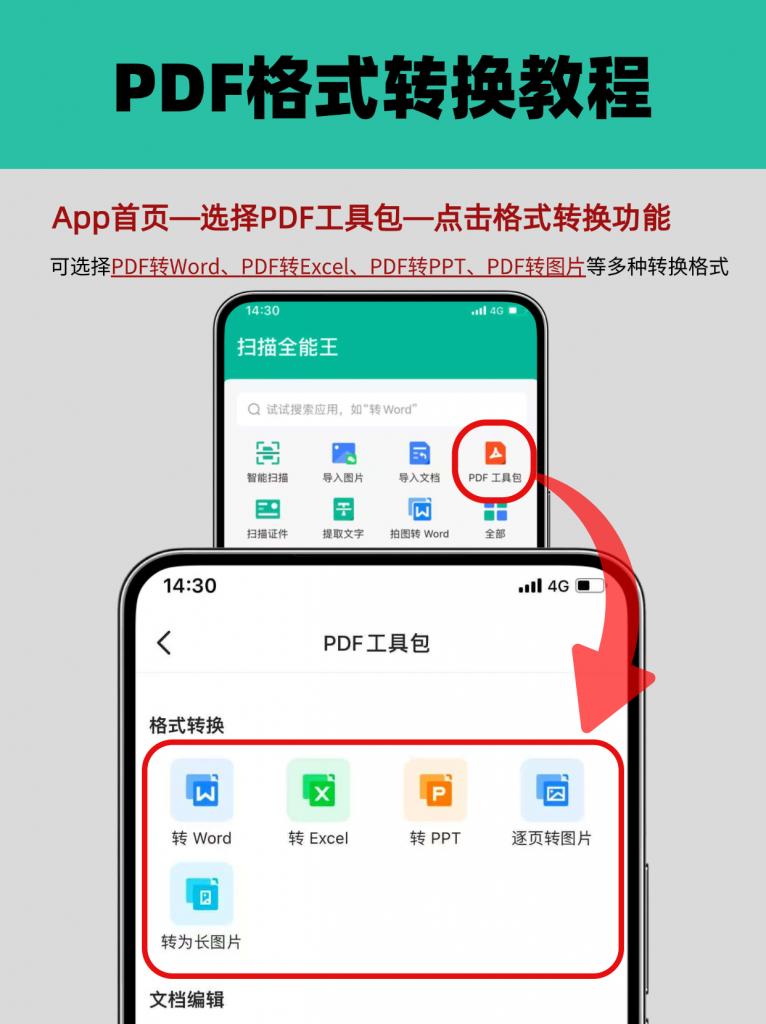
如果文件在手机中,或者原始资料还是纸质文件,则可以通过扫描全能王App完成拍摄、扫描、整理、文字识别和格式转换。
2. PDF Candy:支持多种PDF处理功能
PDF Candy是一款综合型PDF工具,提供PDF转Word、图片转PDF、PDF拆分、合并、压缩和OCR等功能。
它的特点是格式转换种类比较丰富。如果除了PDF转Word,还需要处理图片、电子书或其他文档格式,可以在同一个工具箱中找到不同的转换入口。
对于排版简单、文字清晰的普通PDF,用户可以上传文件后直接进行格式转换,不需要设置太多参数。但是,PDF Candy的部分高级功能、批量处理和更高使用额度可能受到版本限制;它的主要定位仍然是格式转换工具箱,对手机拍摄、文档自动裁边、页面增强和跨设备文档管理的支持不够完整。
3. Sejda:适合临时转换小型PDF
Sejda提供网页端和桌面端PDF工具,支持PDF转Word、编辑、压缩、合并、拆分和签名等操作。
它的页面设计比较简洁,功能分类也比较清楚。对于文件页数不多、排版相对简单的PDF,通常不需要复杂设置,上传文件后便可以开始转换。
除了在线使用,部分用户也可以选择其桌面端工具处理PDF,适合不希望每次都通过浏览器操作的情况。但是,Sejda免费使用时通常会受到任务次数、文件页数或文件大小等条件限制,不适合连续处理大量文档;在手机扫描、OCR识别和文档长期管理方面,也缺少连贯的一体化操作流程。
4. Xodo:兼顾PDF阅读与基础转换
Xodo支持网页、桌面和手机等多个平台,除了PDF格式转换,还具备阅读、批注、填写和签名等功能。
如果用户平时不仅需要PDF转Word,还经常打开PDF进行阅读、标记和简单编辑,可以通过Xodo处理多种PDF任务。其多平台覆盖也是一个优点,可以在不同设备上使用。
对于已经制作完成、文字结构清晰的PDF,Xodo能够提供比较直接的转换方式。但是,Xodo的部分格式转换和高级功能可能受到免费使用次数或订阅权限限制;其功能范围比较广,PDF转Word并不是唯一核心,在处理纸质文件扫描、图片优化和大量扫描资料时,操作流程不如专业扫描工具集中。
5. Convertio:适合转换多种文件格式
Convertio不是只处理PDF的工具,它还支持图片、音频、视频、电子书和办公文档等多种格式转换。
如果用户面对的不只是PDF,而是经常需要在不同文件格式之间进行转换,Convertio覆盖的格式种类会更有吸引力。转换过程通常在浏览器中完成,不需要额外安装软件。
对于内容简单的普通PDF,可以直接选择Word作为输出格式,完成基础转换。但是,Convertio更侧重于广泛的文件格式转换,而不是纸质文档和扫描件处理;面对拍照生成的PDF、模糊扫描件、复杂表格和多栏排版时,可能还需要另外使用OCR或图像处理工具,免费使用也可能受到文件大小和转换次数限制。
6. PDF24:功能比较丰富的在线PDF工具箱
PDF24提供PDF转Word、PDF合并、拆分、压缩、编辑和格式转换等功能。用户可以直接在浏览器中上传文件,不需要为了偶尔转换一份PDF而安装桌面软件。
它提供的工具种类比较多,除了将PDF转换为Word,还可以处理PDF转图片、提取页面和调整文件大小等任务。对于主要使用电脑、偶尔需要处理普通PDF的用户来说,基本功能比较齐全。但是,PDF24的功能入口较多,页面设计和操作方式相对传统,新用户可能需要花时间寻找对应工具;其移动端扫描、拍照增强和文档管理能力也不是主要优势,不太适合从纸质文件扫描开始完成整套处理流程。
6款免费PDF转Word工具对比
| 工具 | 主要平台 | 扫描件OCR | 手机扫描 | 主要特点 | 更适合的场景 |
|---|---|---|---|---|---|
| 扫描全能王 | 网页、手机、桌面 | 支持 | 支持 | 免费网页转换,扫描、OCR、转换和管理一体化 | 普通PDF、扫描件和纸质资料 |
| PDF24 | 网页 | 支持相关工具 | 不突出 | PDF工具种类较多 | 电脑端偶尔处理普通PDF |
| PDF Candy | 网页、桌面 | 支持相关功能 | 不突出 | 格式和PDF功能较丰富 | 多种PDF格式处理 |
| Sejda | 网页、桌面 | 支持相关工具 | 不突出 | 页面简洁,操作直接 | 临时转换小型文件 |
| Xodo | 网页、桌面、手机 | 支持 | 支持基础移动操作 | 阅读、批注和转换结合 | PDF阅读及偶尔转换 |
| Convertio | 网页 | 支持 | 不支持完整扫描流程 | 覆盖多种文件格式 | PDF以外的格式转换 |
从基础转换来看,这几款工具都可以处理结构比较简单的普通PDF。
从完整使用流程来看,扫描全能王的优势更加明显:电脑中的PDF可以通过网页端免费转换,手机中的文件可以直接导入,纸质资料则可以先扫描和优化,再通过OCR识别并转换成Word。
用户不需要分别准备扫描工具、OCR工具和PDF转换工具,处理文件时更加连贯。
PDF转Word后需要检查哪些内容?
即使使用专业转换工具,复杂PDF转换后也建议进行人工检查,尤其是合同、表格和扫描件。
可以重点查看:
- 转换前后的页面内容是否完整;
- 标题和正文顺序是否正确;
- 文字能否正常选择和修改;
- 表格边框和单元格是否完整;
- 图片位置和大小是否变化;
- 页眉、页脚和页码是否正确;
- 特殊符号和数字是否识别准确;
- 双栏文档的阅读顺序是否正常。
如果只有少数页面出现识别问题,可以单独重新扫描或转换异常页面,不必重新处理整份文件。
常见问题
扫描全能王网页端PDF转Word免费吗?
可以免费使用。用户可以通过扫描全能王网页端上传PDF,将其转换为Word并下载转换结果,不需要为了单次在线转换额外安装软件。
网页端与手机App属于不同的使用方式,具体功能入口和账户权益以实际页面显示为准。
扫描件PDF可以转换成Word吗?
可以。扫描件PDF由页面图片组成,需要通过OCR识别图片中的文字,再生成可编辑内容。
原始页面越清晰、方向越正确,识别效果通常越好。拍摄时应尽量避免阴影、反光、模糊和页面倾斜。
PDF转Word能保留原来的格式吗?
转换时会尽量识别原文件中的文字、段落、图片和表格结构。普通文本型PDF通常更容易保留排版;扫描件、复杂表格、双栏页面和图文混排文档,转换后可能需要少量调整。
PDF转Word需要安装软件吗?
使用扫描全能王网页端时不需要安装软件,可以直接在浏览器中完成上传和转换。
如果需要扫描纸质文件、处理手机中的文档或随时管理资料,可以使用扫描全能王App。
总结
PDF24、PDF Candy、Sejda、Xodo和Convertio都有各自适合的使用场景。它们可以完成普通PDF的基础转换,其中部分工具还支持其他PDF处理或文件格式转换功能。
如果只是临时转换一份结构简单的PDF,这些在线工具可以作为备选。但如果同时考虑免费网页转换、扫描件OCR、手机拍摄、纸质文件处理和文档管理,扫描全能王提供的流程更加完整。
电脑中已经保存好的PDF,可以通过扫描全能王网页端免费转换成Word;手机中的PDF可以直接导入处理;纸质文件则可以先拍摄扫描、优化页面和识别文字,再生成可编辑文档。
从纸质资料到电子文件,从扫描件识别到PDF转Word,扫描全能王能够在一个连贯的流程中完成处理,更适合日常办公、学习资料整理和多设备文档管理。