PDF转Word怎么操作?
如果PDF保存在电脑中,可以使用扫描全能王网页端在线转换;如果文件保存在手机中,或者需要先扫描纸质资料,则可以通过扫描全能王App完成转换。
方法一:使用扫描全能王网页端转换
网页端无需额外安装软件,适合转换电脑中已经保存好的PDF。
操作步骤如下:
- 打开扫描全能王PDF转Word页面;
- 点击上传文件,也可以把PDF拖放至上传区域;
- 从设备或扫描全能王中选择文件;
- 点击“转Word”,等待系统处理;
- 下载转换后的Word文件;
- 打开文档,检查并编辑文字、图片和表格。
对于由Word等办公软件直接导出的PDF,通常可以直接提取文字和基础排版。如果文件包含复杂表格、特殊字体或多栏布局,建议转换后重点检查相应位置。
方法二:使用扫描全能王手机App转换
如果PDF保存在手机中,可以直接在扫描全能王App中操作,不必先把文件传到电脑。
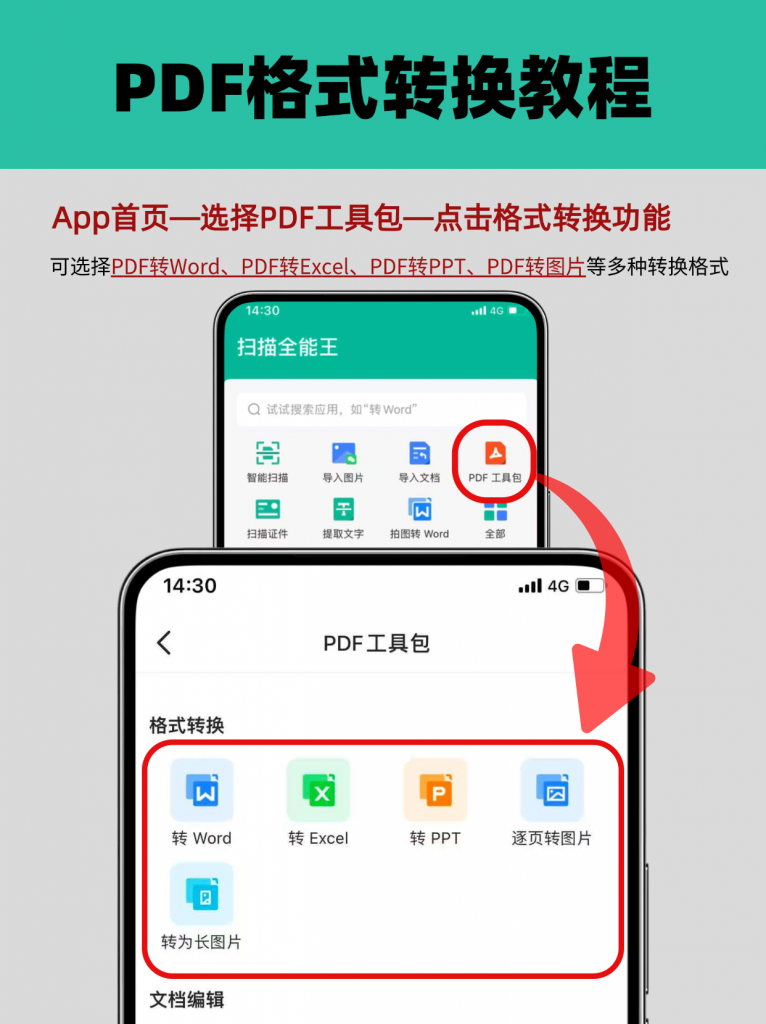
通过PDF工具包转换
- 打开扫描全能王App;
- 进入“文档”界面;
- 点击上方的“PDF工具包”;
- 选择“转Word”;
- 导入PDF并等待转换;
- 保存或分享生成的Word文件。
导入PDF后转换
也可以点击文档界面右上角的三点图标,选择“导入文档”。导入并保存PDF后,打开文件并点击“分享”,选择“以Word分享”即可。
扫描件PDF能转成可编辑Word吗?
可以,但扫描件PDF需要使用OCR文字识别。
普通文本型PDF本身包含文字信息,在PDF阅读器中通常可以直接选中文字。扫描型PDF则由一张张页面图片组成,必须先识别图片中的文字,再转换成可编辑的Word内容。
扫描全能王兼顾文本型PDF与扫描型PDF。在转换扫描件时,系统会识别文字、图片、段落和表格结构,并尽量还原原有版面。
OCR识别效果可能受到以下因素影响:
- 页面模糊或分辨率过低;
- 拍摄时存在反光或阴影;
- 文档页面倾斜、弯曲;
- 文字过小或字体特殊;
- 包含复杂表格、公式或手写内容。
为了获得更好的转换效果,建议使用页面清晰、方向正确、内容完整的PDF。纸质文件拍摄时,应尽量保持光线均匀,并避免页面倾斜。
PDF转Word后能保留原排版吗?
转换时,扫描全能王会识别文字、图片、段落和表格结构,并尽量保留原有排版。不过,最终效果仍然与原PDF的质量和页面复杂度有关。
转换完成后,建议检查以下内容:
- 文字是否可以正常选择和编辑;
- 标题、正文和段落顺序是否正确;
- 图片位置和大小是否发生变化;
- 表格边框和单元格是否完整;
- 特殊字体、公式和符号是否正确;
- 转换前后的页面内容是否一致。
普通文本型PDF通常更容易保留格式。双栏文档、跨页表格、扫描件以及复杂图文混排文件,转换后可能需要少量调整。
PDF转Word失败或少页怎么办?
如果PDF较大、页数较多或文件格式比较特殊,可能出现转换失败或内容不完整的情况,可以尝试以下方法。
1. 拆分PDF后分批转换
PDF文件过大或页数过多时,可以先拆分成几个较小的文件,再分别转换。这样可以降低单次处理量,也方便定位转换异常的页面。
2. 将PDF逐页转换为图片
如果扫描全能王App中的PDF缩略图左上角带有红色标识,可以打开文档,依次选择“更多”和“逐页转图片”。生成图片文档后,再选择“分享—以Word分享”。
如果图片较多,建议分批勾选和转换。
3. 修改文件名中的特殊字符
如果单页PDF转换失败,可以检查文件名中是否含有“/”等特殊字符。修改文件名并保存后,再重新转换。
4. 检查文件格式
思维导图、复杂目录等非常规格式暂不支持直接转换为Word。可以尝试将需要的页面或区域保存成图片,再使用文字识别提取内容。
常见问题
扫描全能王PDF转Word需要安装软件吗?
网页端无需额外安装软件,可以直接在浏览器中上传PDF并转换。如果需要扫描纸质文件或在手机中管理文档,可以使用扫描全能王App。
PDF转Word会修改原文件吗?
不会。转换后通常会生成一个新的Word文件,原PDF不会被直接修改。建议保留原文件,以便转换后对照检查。
为什么转换后的文字会乱码?
乱码可能与PDF文字编码、特殊字体、字体嵌入不完整或OCR识别错误有关。可以尝试更换Word字体,或对出现乱码的页面重新扫描和识别。
总结
PDF转Word可以通过扫描全能王网页端或手机App完成。电脑中的PDF适合直接在线上传转换;手机中的PDF或纸质资料,则可以通过App导入、扫描并以Word格式分享。
如果原文件是扫描件,需要借助OCR将图片中的文字转换成可编辑内容。遇到转换失败或文件少页时,可以尝试拆分PDF、逐页转图片或修改文件名。转换完成后,建议核对文字、图片、表格和页面内容,确认无误后再继续编辑和使用。