- PDF怎么免费转成图片?本文介绍扫描全能王网页端和手机App的PDF转JPG方法,并对比在线工具、桌面软件、Mac预览和截图等常用方案。
PDF适合保存完整文档,但遇到以下情况,转换成图片往往更方便:
- 把课件和资料保存到手机相册;
- 将活动流程或报表直接发到工作群;
- 向只支持JPG的系统上传材料;
- 把电子票、行程单和证明随身保存;
- 将报告整理成长图发布到社交平台。
如果只需要PDF中的一个局部,截图即可解决;如果文件页数较多,使用PDF转图片工具会省事很多。下面介绍5种常用方法。
方法一:扫描全能王,网页免费转换,手机也能直接保存
扫描全能王同时提供网页端和手机App,可以将PDF逐页转换为JPG。它不仅支持电脑在线转换,还能在手机上完成导入、转图、保存相册和分享,适合日常办公、学习及材料提交等场景。
网页端免费将PDF转为JPG
如果PDF保存在电脑中,可以直接使用扫描全能王网页端,无需安装软件。
操作步骤如下:
- 打开扫描全能王PDF转JPG页面;
- 拖放PDF,或者从设备、扫描全能王中导入;
- 点击“转JPG”;
- 等待系统逐页生成图片;
- 将图片下载到电脑。
多页PDF可以一次处理,不需要逐页截图、裁边和重命名。除了分别导出每一页,网页端还支持将PDF输出为长图,适合教程、报告和社交平台内容分享。
手机App逐页转图片
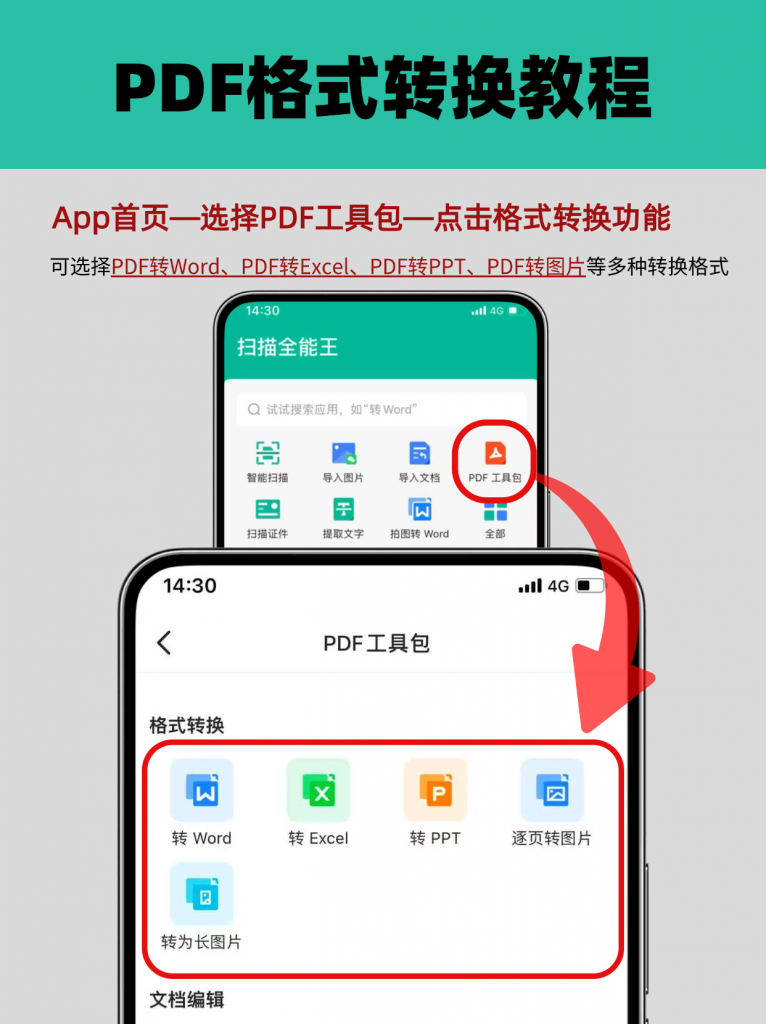
PDF保存在手机中时,可以在扫描全能王App首页进入:
“PDF工具包”→“PDF转换”→“逐页转图片”
导入PDF后,按照提示即可将各个页面转换成图片,并保存到手机相册。
转换后的图片还可以继续使用增强、黑白和灰度滤镜,也能进行裁剪或旋转。对于颜色偏暗、方向错误或边缘空白较多的扫描件,这些功能会更实用。
为什么PDF不能直接保存到相册?
PDF属于文档格式,而手机相册主要保存JPG等图片格式。如果导入的PDF无法保存到相册,可以先打开文档,选择:
“更多”→“逐页转图片”
生成图片文档后,即可保存到相册或以图片形式分享。
更适合这些场景
扫描全能王PDF转图片可以用于:
- 课件复习:将PDF课件存入相册,随时滑动查看;
- 材料上传:把证明、作品和申请材料转成JPG;
- 出行核验:将行程单、电子票保存到相册;
- 群聊分享:把方案和报表的重点页直接发群;
- 长图发布:将报告或教程输出为连续长图;
- 固定版面:以图片形式保留原PDF的页面效果。
和只提供单次格式转换的工具相比,扫描全能王把网页转换、手机转图、相册保存和图片处理放在了同一个流程中。无论文件在电脑、手机还是扫描全能王账户里,都能找到对应的处理方式。
方法二:iLovePDF,适合临时在线转换
iLovePDF提供在线PDF转JPG功能。上传文件后,可以将PDF逐页转换成图片,也可以提取PDF中已有的图片。
它的页面比较直观,适合临时处理不涉及敏感信息的普通PDF。需要留意的是,免费使用可能存在任务次数或功能限制,而且文件需要上传到服务器。
如果还需要在手机上保存相册、继续裁剪或制作长图,扫描全能王的操作流程会更加完整。
方法三:PDF24,适合Windows离线处理
PDF24桌面版可以在Windows电脑上离线将PDF转换成JPG、PNG等格式,并支持设置分辨率和批量处理文件。
本地处理不需要上传文件,适合经常在固定电脑上处理重要资料的用户。不过,使用前需要下载和安装软件,手机用户也无法直接把转换结果保存到相册。
偶尔转换一份文件时,网页工具更加轻便;需要长期离线批量处理时,PDF24更合适。
方法四:Mac“预览”,无需安装第三方软件
Mac用户可以通过系统自带的“预览”打开PDF,然后选择“文件—导出”,将页面保存为JPEG或PNG。
这种方式可以调整图片质量和分辨率,也不需要上传文件。它更适合少量页面导出,处理较长的PDF时,操作效率不如专门的批量转换工具。
另外,该方法仅适用于Mac。需要在手机或Windows电脑上处理文件时,可以直接使用扫描全能王网页端或App。
方法五:系统截图,适合单页应急
如果只需要PDF中的一小块内容,可以使用系统截图:
- Windows按下
Win+Shift+S; - Mac按下
Shift+Command+4; - 手机使用系统组合键截图。
截图的优点是不需要安装工具,截完就能发送。不过,图片清晰度会受到屏幕分辨率和页面缩放比例影响,页面边缘也可能需要手动裁剪。
一两页可以截图,几十页就不建议这样操作了。多页PDF直接批量转成JPG,效率和页面完整性都会更好。
5种PDF转图片方法对比
| 方法 | 使用平台 | 批量转换 | 保存到相册 | 主要特点 |
|---|---|---|---|---|
| 扫描全能王 | 网页、手机、电脑 | 支持 | 支持 | 免费网页转换,支持逐页JPG、长图和图片处理 |
| iLovePDF | 网页 | 支持 | 需下载后保存 | 适合临时在线转换 |
| PDF24 | Windows | 支持 | 需传到手机 | 适合桌面端离线处理 |
| Mac预览 | macOS | 可导出多页 | 需传到手机 | 系统自带,无需安装 |
| 系统截图 | 多平台 | 不适合 | 支持 | 适合截取单页或局部内容 |
如果只是截取一个页面,可以使用系统截图;Windows用户需要离线批量处理时,可以考虑PDF24;Mac用户偶尔导出少量页面,也可以使用系统“预览”。
如果需要免费在线转换、批量导出JPG、制作长图,或者想在手机上转图后直接保存到相册,扫描全能王提供的功能更全面。
常见问题
扫描全能王网页端PDF转JPG免费吗?
可以免费使用。上传PDF后,系统会将文件逐页转换成图片,无需安装软件。
多页PDF可以一次转成图片吗?
可以。扫描全能王支持批量导出PDF中的各个页面,不需要手动逐页截图。
PDF可以转成长图吗?
可以。扫描全能王网页端支持PDF输出为长图,适合连续阅读和内容分享。
转换后的图片还能调整吗?
在扫描全能王App中,可以继续使用增强、黑白或灰度滤镜,也能裁剪和旋转图片。
PDF转图片后为什么不清楚?
转换效果与原始PDF质量有关。如果原文件本身模糊或分辨率较低,转换后也难以恢复缺失的细节。
总结
PDF转图片的方法很多:单页内容可以截图,Mac用户可以使用“预览”,Windows用户可以安装离线工具,临时处理普通文件也可以使用在线网站。
综合网页免费转换、手机逐页转图、批量导出、长图输出、相册保存和后续图片处理等功能,扫描全能王覆盖的使用场景更加完整。
电脑中的PDF可以通过网页端免费转为JPG;手机中的PDF可以通过“PDF工具包—逐页转图片”处理。转换后还能保存到相册、直接分享或继续裁剪和调整,整个流程更简单。