多个PDF怎么合并成一个文件?本文介绍扫描全能王网页端和手机App的PDF合并方法,并分享电脑系统工具等常用方案,帮助用户快速整理合同、发票、课件和求职材料。
工作报告、合同附件、发票凭证和课程资料分散在多个PDF中,不仅查找麻烦,发送时还容易漏掉文件。将它们按照正确顺序合并成一个PDF,管理、分享、打印和归档都会方便很多。
方法一:扫描全能王,在线合并PDF更简单
扫描全能王同时提供网页端和手机App。无论PDF保存在电脑还是手机中,都可以将两个或多个文件合并,并在合并前自由调整顺序。
与只能在固定设备上使用的工具相比,扫描全能王覆盖了上传、排序、合并、下载和分享的完整流程,更适合日常办公和移动处理。
网页端合并多个PDF
PDF保存在电脑中时,可以直接使用扫描全能王网页端,无需安装软件。
操作步骤如下:
- 打开扫描全能王“合并PDF”页面;
- 拖放文件,或从设备、扫描全能王中导入多个PDF;
- 根据内容调整文件顺序;
- 点击“合并”按钮;
- 下载合并后的PDF。
整个过程直接在浏览器中完成。合同正文、附件和签字页可以按顺序整理,课件、报告和申请材料也能一次合并,不必逐个发送。
手机App合并PDF
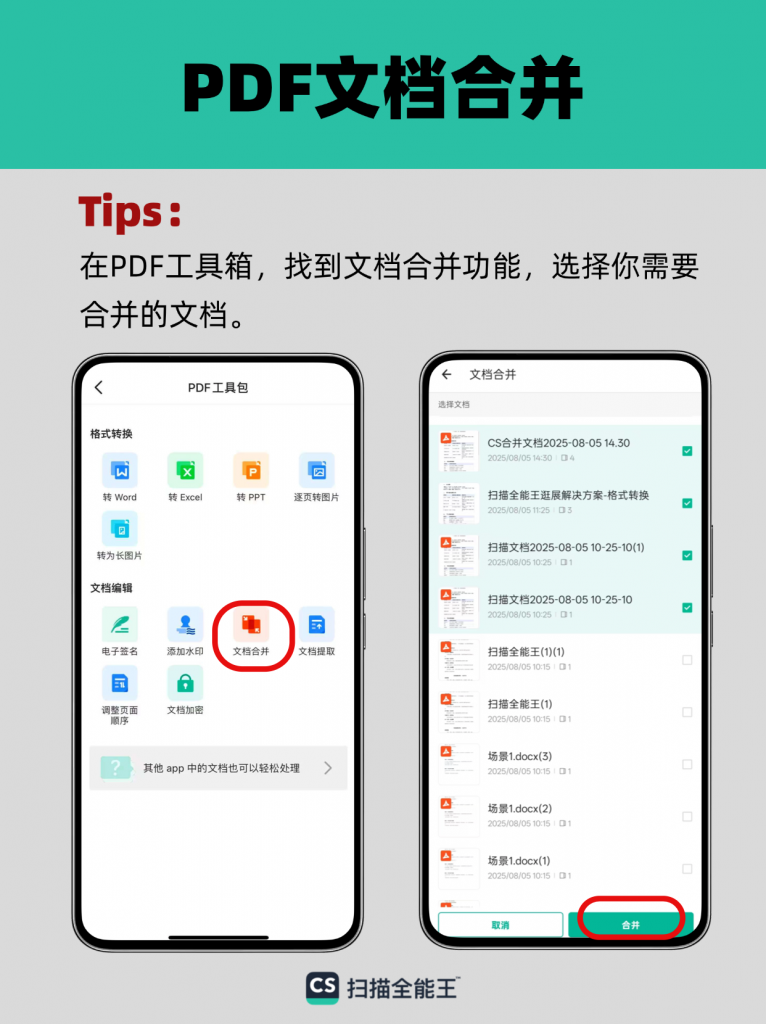
文件保存在手机中时,可以在扫描全能王App首页搜索“文档合并”,也可以依次进入:
“工具箱”→“文档编辑”→“文档合并”
还可以在“文档”界面直接选中需要处理的文件,点击“合并”,按照提示调整顺序并生成新的PDF。
方法二:Adobe Acrobat,适合专业PDF工作
Adobe Acrobat提供PDF合并、编辑、签名和页面管理等功能,适合经常处理专业文档的用户。
安装软件后,可以进入文件合并工具,添加多个PDF并调整顺序,再生成一个新文件。功能较为完整,不过部分操作可能需要对应版本或订阅权限。
方法三:Mac“预览”,利用系统功能合并
Mac用户可以使用系统自带的“预览”应用:
- 使用“预览”打开一个PDF;
- 显示页面缩略图;
- 将另一个PDF拖到缩略图栏;
- 调整页面位置;
- 保存或导出新文件。
这种方法无需额外安装软件,适合少量文件。文件较多时,需要逐个拖入并检查页面位置,操作不如专门的PDF合并工具直观。
方法四:先打印,再生成一个PDF
部分电脑系统和办公软件支持“打印为PDF”。用户可以按照顺序打开文件,通过虚拟打印功能重新生成PDF。
这种方式更适合少量、页面结构简单的文件。面对多个PDF时,文件顺序和页面范围需要反复确认,还可能影响书签、链接或原有页面质量。
4种PDF合并方法对比
| 方法 | 主要平台 | 调整顺序 | 是否安装 | 适合场景 |
|---|---|---|---|---|
| 扫描全能王 | 网页、手机、电脑 | 支持 | 网页端无需安装 | 合同、课件、报销和求职材料 |
| Adobe Acrobat | 电脑 | 支持 | 通常需要 | 专业PDF编辑和长期办公 |
| Mac预览 | macOS | 支持 | 无需安装 | Mac用户合并少量文件 |
| 打印为PDF | 电脑 | 操作较繁琐 | 无需额外安装 | 少量简单文档应急处理 |
从使用范围来看,Mac预览和打印功能更适合特定设备或临时应急,Adobe Acrobat适合专业PDF工作。
扫描全能王同时支持网页和手机操作,可以导入多个PDF、调整顺序并统一合并。文件在电脑中可以在线处理,在手机中也能随时整理,使用场景更加完整。
总结
少量PDF可以使用电脑系统功能临时处理,专业用户也可以选择桌面PDF软件。如果希望减少安装和操作步骤,扫描全能王提供了更加灵活的解决方式。
电脑中的文件可以直接通过网页端上传、排序和合并;手机中的文件可以使用App随时整理。无论是合同附件、报销材料、课程资料、客户提案还是求职作品集,都能合并成一份结构清晰的PDF,让发送、打印和归档更省心。