Meta Description: Aprende a escanear tareas escolares en PDF con buena calidad, organizar trabajos de varias páginas y enviar tarea a los maestros en México por WhatsApp, correo electrónico o plataformas escolares con CamScanner.
Introducción
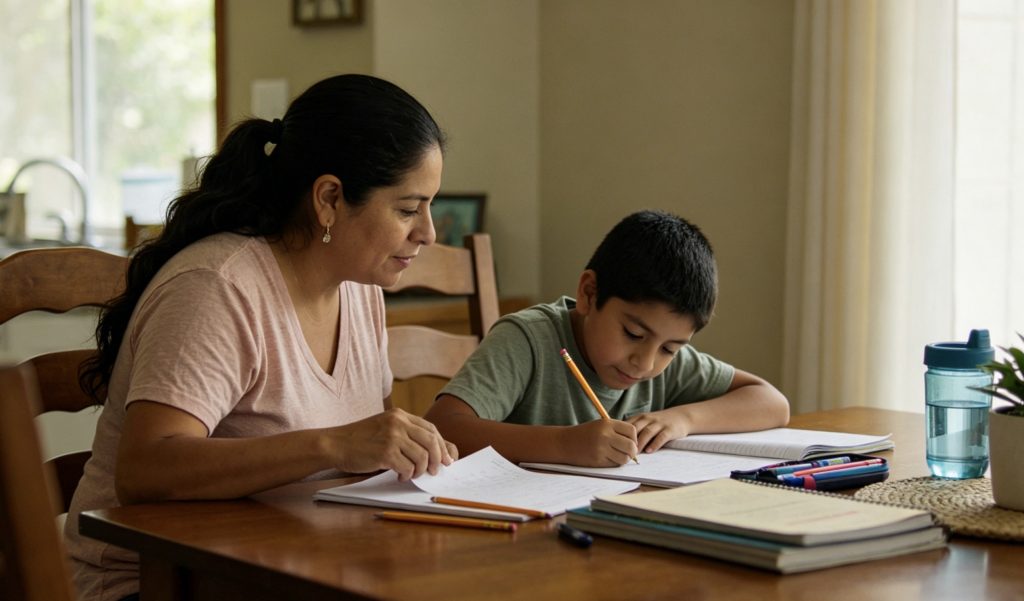
Cuando los niños llevan a casa hojas de ejercicios, actividades en sus cuadernos, dibujos y proyectos escolares, los padres también pueden necesitar preparar y entregar sus trabajos en formato digital. En México, un maestro puede pedir a las familias que envíen las tareas escolares por WhatsApp, correo electrónico o una plataforma escolar específica. El método de entrega depende de cada escuela, maestro y actividad.
Tomar fotografías con un teléfono es práctico, pero administrar varias imágenes por separado puede resultar complicado. Las páginas pueden quedar desordenadas, las respuestas escritas a mano pueden ser difíciles de leer y algunos detalles importantes pueden quedar fuera de la imagen. Cuando una tarea tiene varias páginas, un PDF bien organizado facilita su revisión y almacenamiento.
CamScanner ayuda a los padres a convertir documentos en papel en archivos digitales. Funciones como Auto Crop, Enhance, Batch Scanning, OCR y PDF Export permiten realizar distintas etapas del proceso, desde capturar las hojas de ejercicios hasta preparar los archivos para compartirlos.
Respuesta rápida: ¿Cómo escanear tareas escolares en PDF?
Abre CamScanner y escanea cada página de la tarea terminada. Ajusta los bordes de cada página, mejora la claridad cuando sea necesario y comprueba que todas las respuestas sean visibles. Organiza las páginas en el orden correcto y exporta el documento como PDF. Por último, envíalo mediante el canal indicado por el maestro.
En esta guía encontrarás cómo escanear distintos tipos de trabajos escolares, preparar un PDF listo para entregar, enviar tarea a los maestros y aprovechar las copias digitales para apoyar el aprendizaje de tus hijos.
1. ¿Cuándo conviene enviar las tareas escolares en PDF?
No todas las tareas necesitan entregarse en PDF. El formato más adecuado depende del número de páginas, del tipo de actividad y de las instrucciones del maestro.
Una hoja de ejercicios puede enviarse como fotografía si el maestro acepta imágenes. Sin embargo, cuando una actividad incluye varias páginas, un PDF permite reunirlas en un solo archivo y conservar el orden de lectura.
Estos son algunos casos habituales:
- Ejercicios de una sola página: Una fotografía puede ser suficiente si el maestro solicita o acepta imágenes.
- Actividades de varias páginas: Un PDF reúne todas las páginas en un solo archivo y evita enviar varios archivos adjuntos.
- Tareas realizadas en cuadernos: Un PDF permite reunir ejercicios completados en distintas páginas del cuaderno.
- Proyectos escolares: Las explicaciones escritas, los diagramas y los materiales de apoyo pueden organizarse en un solo documento.
- Formatos escolares con firma: Se puede entregar una copia digital cuando la escuela acepta documentos escaneados, conservando el original si es necesario.
La principal ventaja de un PDF es que permite crear un documento único, más fácil de revisar, compartir y consultar posteriormente. También ayuda a evitar el envío de varias imágenes sin relación entre sí cuando el maestro espera recibir una tarea completa.
Antes de escanear, revisa las instrucciones de entrega. Algunos maestros pueden pedir un solo PDF para toda la actividad, mientras que otros pueden solicitar archivos separados o fotografías individuales. Los límites de tamaño, los nombres de los archivos y las fechas de entrega también pueden variar.
2. Cómo escanear diferentes tipos de tareas escolares con CamScanner
Cada tipo de tarea escolar requiere ciertos cuidados al escanearse. Una hoja impresa necesita texto legible, una página de cuaderno puede tener bordes curvos y un dibujo requiere conservar sus colores y detalles originales. Adaptar el proceso al material ayuda a evitar que se pierda información importante.
Hojas de ejercicios con respuestas escritas a mano
Los ejercicios de Matemáticas, las preguntas de comprensión lectora y las actividades para completar suelen incluir escritura pequeña, números y diagramas.
Coloca la hoja sobre una superficie plana y con buena iluminación. Abre CamScanner y captura la página. Utiliza Auto Crop para ajustar los bordes del documento y comprueba que los números de los ejercicios, las instrucciones y las respuestas cercanas a los márgenes no hayan quedado cortados.
Si el escaneo se ve irregular o resulta difícil de leer, utiliza Enhance para mejorar su apariencia visual. Presta especial atención a las marcas de lápiz y a la escritura de color claro. Una imagen más nítida solo es útil si las respuestas originales siguen siendo visibles.
Tareas realizadas en cuadernos
Los niños suelen completar sus tareas directamente en los cuadernos escolares. Estas páginas pueden ser más difíciles de escanear porque el papel se curva cerca del encuadernado o produce sombras.
Alisa la página tanto como sea posible sin dañar el cuaderno. Coloca el teléfono directamente sobre el papel y comprueba que el texto del centro y de los bordes sea visible.
Si un ejercicio ocupa dos páginas, escanea ambas y organízalas en el orden correcto. Mantén visibles los números de los ejercicios y las instrucciones para que el maestro pueda entender cómo se relacionan las respuestas con las preguntas.
Dibujos y proyectos creativos
Las actividades de arte, los diagramas, los mapas y las ilustraciones escolares requieren especial atención a los colores y los detalles.
Asegúrate de que todo el dibujo quede dentro del área de escaneo y comprueba que la imagen final conserve sus colores y proporciones originales. Evita recortar etiquetas, bordes u otros elementos que el maestro pueda necesitar para evaluar el trabajo.
Si el proyecto incluye explicaciones escritas e ilustraciones, escanea cada página y organiza los materiales en el orden solicitado por el maestro.
Documentos escolares con firmas
Algunas actividades escolares incluyen firmas de los padres, comentarios del maestro, fechas u otra información que debe permanecer visible.
Escanea el documento completo y verifica que todos los datos necesarios sean legibles antes de compartirlo. Si la escuela exige entregar un documento original firmado, no consideres el escaneo como un sustituto, a menos que la institución lo acepte expresamente.
3. Cómo crear un PDF de tareas escolares completo y legible
Una vez capturadas las páginas, el siguiente paso es prepararlas en un solo documento completo. El objetivo no es simplemente crear un PDF, sino asegurarse de que el maestro pueda revisar la actividad sin encontrar información faltante ni páginas innecesarias.
Paso 1: Escanea la tarea en un orden lógico
Abre CamScanner y captura las hojas de ejercicios, las páginas del cuaderno y los demás materiales necesarios.
Para tareas más extensas, utiliza Batch Scanning para capturar varias páginas en una misma sesión de escaneo. Si escaneas las páginas por separado, mantén los archivos organizados para poder combinarlos después si es necesario.
Por ejemplo, un proyecto de Ciencias puede incluir una portada, una explicación escrita, un diagrama y una conclusión. Captura o importa todos los materiales necesarios antes de organizar el documento final.
Paso 2: Ajusta los bordes y mejora la legibilidad
Comprueba que cada página incluya todo su contenido. Corrige cualquier problema de recorte y utiliza Enhance cuando sea necesario para mejorar la apariencia del texto impreso y de las respuestas escritas a mano.
No des por terminada una página solo porque se hayan detectado sus bordes. Revisa los detalles importantes para las tareas escolares: números pequeños, marcas de lápiz, diagramas y respuestas escritas cerca de los márgenes.
Paso 3: Organiza las páginas en el orden correcto
El maestro debe poder seguir la tarea de principio a fin sin tener que adivinar qué página sigue.
Antes de exportar:
- Elimina las páginas duplicadas o innecesarias.
- Reorganiza las páginas para que coincidan con el orden original de la tarea.
- Comprueba que no falten respuestas, diagramas ni instrucciones.
- Verifica que todas las páginas tengan la orientación correcta.
- Asegúrate de no haber incluido documentos que no correspondan a la actividad.
En CamScanner, puedes mantener presionada una página y arrastrarla a otra posición. Si necesitas unir dos documentos separados, la aplicación también ofrece una opción para combinarlos.
Paso 4: Exporta y revisa el PDF
Cuando las páginas estén listas, abre el documento y selecciona Share → Share as PDF → Save to Device. La interfaz exacta puede variar según la versión de la aplicación y el dispositivo.
Después de exportarlo, abre el PDF guardado y revísalo desde la primera página hasta la última. Comprueba que el archivo incluya todas las páginas necesarias y que el texto, la escritura a mano y las ilustraciones sigan siendo legibles.
Si el maestro ha establecido un límite de tamaño o un formato específico, asegúrate de que el documento final cumpla esos requisitos. Exportar correctamente un archivo no significa automáticamente que la tarea esté lista para entregarse.
4. Cómo enviar tareas a los maestros en México
Después de preparar el PDF, los padres deben enviarlo mediante el canal indicado por el maestro o la escuela.
En una familia mexicana, una situación práctica puede ser que uno de los padres reciba las instrucciones de la tarea en un grupo de WhatsApp, ayude a su hijo a completar la actividad en papel y después envíe el resultado escaneado al maestro. Otras escuelas pueden utilizar el correo electrónico o una plataforma específica.
Un estudio cualitativo de 2026 sobre la comunicación móvil entre familias y escuelas en un preescolar de Monterrey encontró que tanto las familias como los maestros valoraban la comunicación móvil para compartir avisos cotidianos, mientras que los temas más complejos o delicados se beneficiaban de conversaciones individuales previamente acordadas. El estudio incluyó una sola escuela y un grupo reducido de participantes, por lo que no debe interpretarse como evidencia de una práctica generalizada en todo México. Sin embargo, ilustra por qué las familias deben seguir los canales de comunicación establecidos por su propia escuela.
| Canal de entrega | Cuándo puede utilizarse | Qué deben revisar los padres |
|---|---|---|
| Cuando el maestro acepta tareas mediante mensajes individuales o un grupo de clase | Enviar el PDF como documento, confirmar el destinatario e identificar al alumno y la materia | |
| Correo electrónico | Cuando el maestro solicita un archivo adjunto por correo o una entrega más formal | Revisar la dirección del destinatario, el asunto, el archivo adjunto y el límite de tamaño |
| Plataforma escolar | Cuando las tareas deben cargarse en un sistema digital específico | Seguir los requisitos de formato, las reglas para nombrar archivos, las instrucciones de carga y la fecha límite |
Cómo enviar tareas por WhatsApp
Cuando el maestro acepta entregas en PDF por WhatsApp, los padres pueden compartir el documento exportado directamente desde su teléfono.
Cuando sea posible, envía el PDF como documento adjunto en lugar de convertirlo en varias imágenes. Así se conserva el archivo preparado y resulta más fácil para el maestro descargarlo y revisarlo.
Incluye un mensaje breve que identifique al alumno, la materia y la actividad. Por ejemplo:
“Buenos días, maestra. Le comparto la tarea de Matemáticas de [nombre del estudiante], correspondiente al [fecha]. Muchas gracias.”
Si necesitas volver a enviar un archivo corregido, explica brevemente que se trata de una versión actualizada. Esto ayuda a evitar confusiones entre la entrega original y la nueva.
Cómo enviar tareas por correo electrónico
El correo electrónico puede ser adecuado cuando los maestros solicitan entregas formales o necesitan archivos adjuntos para llevar un registro.
Utiliza un asunto descriptivo, por ejemplo:
Tarea de Matemáticas – [Nombre del estudiante] – [Fecha]
Adjunta el PDF e incluye un mensaje breve que explique qué estás enviando. Antes de enviar el correo, comprueba que hayas adjuntado el archivo correcto y que cumpla las restricciones de tamaño o formato.
Si el archivo adjunto es demasiado grande, consulta si la escuela ofrece una alternativa autorizada para entregar documentos. No sustituyas el PDF por otro formato sin confirmar que el maestro lo acepta.
Cómo subir tareas a una plataforma escolar
Algunas escuelas utilizan plataformas digitales específicas para recibir actividades. Los padres deben seguir las instrucciones de la institución sobre los formatos aceptados, los límites de carga, los nombres de los archivos y las fechas de entrega.
Si la plataforma acepta archivos PDF, puedes subir un documento exportado desde CamScanner. Sin embargo, escanear y entregar son dos pasos distintos: los padres deben completar la carga y comprobar si la plataforma confirma que el envío se realizó correctamente.
Si la plataforma exige un archivo por cada ejercicio, no combines todas las actividades en un solo PDF. Prepara los archivos de acuerdo con las instrucciones del maestro.
Utiliza un formato uniforme para nombrar los archivos
Un nombre descriptivo ayuda a los maestros a identificar las entregas, especialmente cuando reciben tareas de varios alumnos o materias.
Por ejemplo:
Nombre_Matematicas_Grado3_2026-11-06.pdfNombre_Espanol_2026-11-10.pdfNombre_Ciencias_Proyecto_2026-11-15.pdf
Incluir el nombre del estudiante, la materia y la fecha facilita la identificación del archivo. Si la escuela ha establecido un formato específico, los padres deben seguirlo.
Lista de verificación antes de entregar una tarea en PDF
Antes de enviar una actividad escaneada, revisa lo siguiente:
- Datos del estudiante: ¿Son correctos el nombre, el grado y la materia?
- Páginas completas: ¿Están incluidas todas las páginas necesarias?
- Calidad de imagen: ¿Se pueden leer las respuestas escritas a mano y las instrucciones impresas?
- Orden de las páginas: ¿Siguen el orden original de la actividad?
- Formato del archivo: ¿Cumple los requisitos del maestro?
- Nombre del archivo: ¿Permite identificar claramente la tarea?
- Destinatario: ¿Se envía al maestro correcto o al canal escolar autorizado?
- Fecha límite: ¿Se entrega a tiempo?
- Confirmación de entrega: ¿Se envió el mensaje o la plataforma confirmó la carga?
Esta revisión final puede ayudar a los padres a evitar páginas faltantes, archivos adjuntos incorrectos y reenvíos innecesarios.
5. Cómo organizar y guardar digitalmente las tareas escolares de tus hijos
La entrega de tareas es una actividad recurrente, pero los trabajos terminados también pueden convertirse en materiales útiles para consultar más adelante. Durante el ciclo escolar, los niños pueden realizar hojas de ejercicios, actividades de lectura, proyectos y trabajos corregidos que los padres quizá quieran conservar.
Un archivo digital sencillo ayuda a evitar que estos materiales queden dispersos en la galería de fotos del teléfono.
Organiza los archivos por hijo, materia y ciclo escolar
En las familias con más de un hijo, separar los documentos por estudiante es un primer paso útil. Dentro de la colección de cada niño, crea categorías por materia, como Matemáticas, Español, Ciencias, Inglés y Arte.
Una estructura práctica de carpetas podría ser la siguiente:
- Hijo A
- Matemáticas
- Español
- Ciencias
- Hijo B
- Matemáticas
- Inglés
- Proyectos escolares
Añade el ciclo escolar o el semestre al nombre de los archivos cuando sea útil. Esto facilita distinguir las actividades actuales de los materiales de años anteriores.
Las herramientas de gestión de carpetas de CamScanner pueden ayudar a los padres a agrupar documentos relacionados. También pueden cambiar el nombre de los documentos para identificar su contenido con mayor facilidad.
Selecciona qué tareas vale la pena conservar
No es necesario guardar todas las hojas de ejercicios de forma permanente. Da prioridad a los materiales que pueden ser útiles como referencia en el futuro, por ejemplo:
- Ejercicios terminados que muestran el progreso en una materia.
- Proyectos, presentaciones y trabajos creativos importantes.
- Comentarios del maestro o actividades corregidas.
- Materiales de estudio que los niños puedan necesitar antes de un examen.
- Documentos escolares que los padres puedan necesitar consultar nuevamente.
Por ejemplo, conservar algunos ejercicios de Matemáticas de diferentes meses puede ayudar a un niño a repasar un tema antes de una evaluación. En cambio, guardar todas las hojas de rutina puede hacer que el archivo sea más difícil de administrar.
Utiliza OCR para reconocer texto
La tecnología OCR de CamScanner puede reconocer texto en documentos escaneados compatibles. Esto puede ayudar a los padres a trabajar con materiales escolares escritos sin tener que volver a transcribir todo el texto impreso.
OCR resulta especialmente útil cuando un documento contiene texto impreso y claro, como instrucciones de ejercicios o lecturas. La precisión del reconocimiento puede variar según la escritura a mano, la calidad de la imagen, la configuración del idioma y el diseño de la página. Los padres deben revisar el texto reconocido antes de utilizarlo, especialmente cuando incluye números, acentos o respuestas manuscritas.
Activa Cloud Sync cuando necesites acceder a tus documentos desde varios dispositivos
Los padres que desean consultar sus documentos escolares desde distintos dispositivos compatibles pueden utilizar Cloud Sync de CamScanner.
Cloud Sync debe activarse y configurarse desde las opciones disponibles de la cuenta. Los padres también deben comprobar que los documentos se hayan sincronizado correctamente, en lugar de asumir que cada escaneo se guarda automáticamente en la nube.
Un archivo bien organizado, combinado con la sincronización activada, puede facilitar la recuperación de tareas anteriores, la consulta de materiales de estudio y el seguimiento de los trabajos escolares a lo largo del tiempo.
6. Cómo utilizar las copias digitales de las tareas para apoyar el aprendizaje de tus hijos
El proceso de escanear una tarea no tiene por qué terminar cuando se envía al maestro. Las copias digitales de ejercicios terminados, hojas corregidas y proyectos escolares también pueden convertirse en materiales útiles de estudio. Los padres pueden aprovechar algunos de estos documentos para ayudar a sus hijos a repasar temas difíciles, prepararse para evaluaciones y reconocer sus avances en el aprendizaje.
Repasa los ejercicios que les resultaron difíciles
Algunas tareas vale la pena conservar porque muestran qué conceptos le costaron más trabajo a un niño. Por ejemplo, los padres pueden guardar ejercicios de Matemáticas sobre fracciones o divisiones, hojas de Inglés sobre tiempos verbales o actividades de comprensión lectora que necesitaron práctica adicional.
Antes de un examen, los niños pueden revisar estas actividades seleccionadas en lugar de buscar entre muchos cuadernos antiguos. Los padres también pueden comparar un ejercicio anterior con uno más reciente para observar si el niño ha ganado confianza con el tema.
Crea colecciones de repaso por materia
Una colección digital puede ser más útil cuando se organiza según las necesidades de aprendizaje, en lugar de guardarse únicamente por fecha.
Por ejemplo:
- Matemáticas: Guarda ejercicios seleccionados de operaciones, fracciones, geometría o problemas matemáticos.
- Español: Conserva actividades de comprensión lectora, vocabulario y redacción.
- Ciencias: Reúne diagramas, apuntes de experimentos y explicaciones de proyectos.
- Inglés: Agrupa ejercicios de gramática, hojas de vocabulario y actividades de lectura.
Los padres no necesitan guardar todas las tareas. Elegir ejercicios representativos y materiales que los niños puedan volver a necesitar ayuda a mantener una colección manejable.
Encuentra materiales de estudio con mayor facilidad mediante OCR
Cuando una colección contiene muchas hojas de ejercicios con texto, OCR puede ayudar a reconocer el texto impreso en los documentos compatibles. Esto puede facilitar la búsqueda de un tema o una lectura específica al momento de repasar.
Por ejemplo, si un padre busca una hoja de ejercicios sobre fracciones, puede encontrar el texto reconocido sin tener que abrir cada archivo individualmente. Los resultados dependen de la calidad y el contenido del escaneo original, y es posible que las respuestas escritas a mano no se reconozcan correctamente. Revisa siempre el documento original antes de utilizarlo para estudiar.
Anima a los niños a revisar sus propios trabajos
Las copias digitales de las tareas también pueden ayudar a los niños a participar más activamente en su aprendizaje. Los padres pueden invitarlos a revisar un ejercicio anterior, explicar cómo resolverían ahora el mismo problema o comparar un primer intento con una actividad más reciente.
De esta manera, las tareas guardadas se convierten en un registro de práctica y no solo en una colección de actividades terminadas. El objetivo no es sustituir los comentarios de los maestros ni las evaluaciones formales, sino ofrecer a los niños y a sus padres otra forma de repasar lo aprendido.
Conclusión
Gestionar las tareas escolares de los niños implica mucho más que completar ejercicios. Los padres también pueden necesitar escanear actividades escritas a mano, preparar copias digitales, comunicarse con los maestros y organizar materiales de aprendizaje importantes.
Con CamScanner, las familias pueden escanear tareas en papel, ajustar los bordes de las páginas, mejorar la claridad visual, organizar documentos de varias páginas y exportarlos como archivos PDF. Después, pueden compartirlos por WhatsApp, correo electrónico o plataformas escolares cuando esos canales acepten entregas en PDF.
Al seguir un proceso organizado —desde escanear y revisar las páginas hasta nombrar, enviar, guardar y consultar los archivos—, los padres pueden gestionar las tareas escolares cotidianas de manera más eficiente. Con el tiempo, las copias digitales también pueden convertirse en recursos útiles para que los niños repasen sus lecciones y reflexionen sobre su progreso académico.
Frequently Asked Questions (FAQ)
1. ¿Cómo puedo escanear las tareas de mi hijo en PDF?
Abre CamScanner, escanea cada página, ajusta los bordes y revisa los resultados. Organiza las páginas en el orden correcto y selecciona Share → Share as PDF → Save to Device para guardar la actividad como PDF.
2. ¿Cómo puedo enviar tarea a mi maestro por WhatsApp?
Exporta la actividad terminada como PDF, abre las opciones para compartir de tu teléfono, selecciona WhatsApp y elige al maestro o al grupo de clase autorizado. Envía el documento con un mensaje breve que identifique al estudiante y la materia, siempre que se acepten entregas en PDF.
3. ¿Puedo combinar varias páginas de tareas en un solo PDF?
Sí. Puedes escanear varias páginas dentro de un mismo documento o combinar documentos compatibles en CamScanner. Revisa el orden de las páginas antes de exportar. Primero consulta las instrucciones del maestro por si cada ejercicio debe entregarse por separado.
4. ¿Cómo puedo hacer que las tareas escritas a mano sean más legibles al escanearlas?
Utiliza buena iluminación, coloca el papel sobre una superficie plana y sitúa el teléfono directamente encima. Las funciones Auto Crop y Enhance de CamScanner pueden ayudar a ajustar los bordes de las páginas y mejorar la claridad visual. Revisa siempre el escaneo final para asegurarte de que la escritura y las marcas de lápiz sigan siendo visibles.
5. ¿Cómo pueden los padres utilizar las tareas escaneadas para ayudar a sus hijos a estudiar?
Los padres pueden guardar hojas de ejercicios seleccionadas, actividades corregidas y proyectos en colecciones organizadas por materia. Los niños pueden volver a revisar preguntas difíciles, repasar lecciones anteriores y comparar sus trabajos antiguos con actividades más recientes. OCR también puede ayudar a localizar texto impreso en documentos compatibles.
Sources & References
- Villarreal-Rodriguez, S., Berlanga-Torres, C., & Elizondo-Garcia, J. (2026). Parent–school mobile communication in preschool: A qualitative study in Mexico. https://journals.sagepub.com/doi/10.1177/1476718X261486982