Meta Description: Aprende a escanear tu credencial mexicana del INE en PDF con CamScanner. Captura ambos lados, mejora la claridad del escaneo, organiza los documentos complementarios y crea copias digitales más fáciles de revisar, localizar y compartir.
Introducción
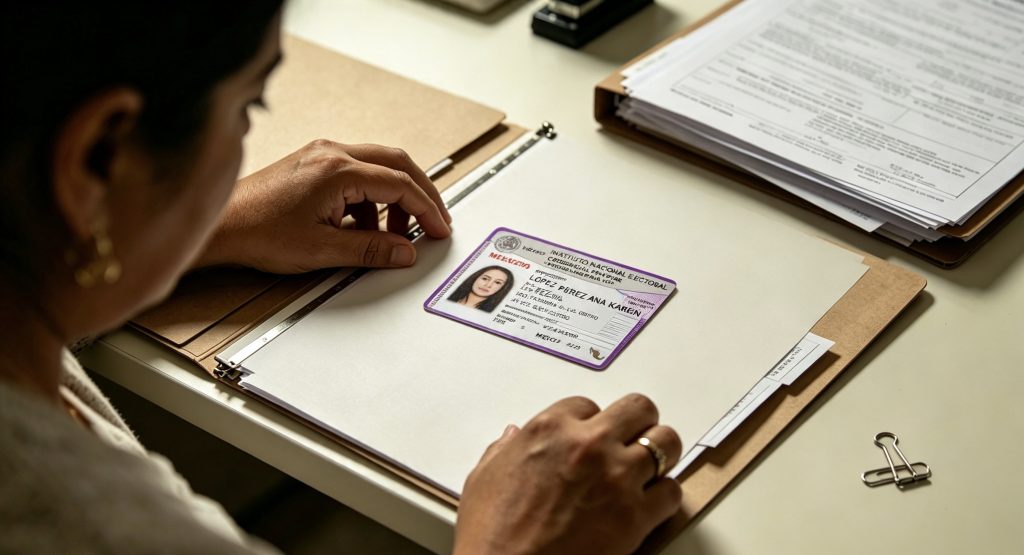
Desde solicitudes de becas y trámites laborales hasta gestiones bancarias y administrativas cotidianas, en México es frecuente que se solicite una copia de la credencial para votar del INE. Sin embargo, preparar una copia digital útil requiere algo más que tomar una fotografía. Es necesario capturar la credencial con claridad, incluir ambos lados cuando sea necesario y asegurarse de que el archivo final cumpla con los requisitos de la institución receptora.
El desafío suele continuar después del escaneo. La imagen de la credencial puede quedar perdida entre las fotografías del teléfono, el comprobante de domicilio puede estar en una conversación de WhatsApp y otros documentos complementarios pueden permanecer en archivos adjuntos de correo electrónico o carpetas físicas. Cuando se acerca la fecha límite de un trámite, encontrar el archivo correcto y prepararlo en el formato adecuado puede convertirse en otra tarea administrativa.
CamScanner ayuda a simplificar este proceso al integrar la captura de documentos, el procesamiento de imágenes, la creación de archivos PDF y la organización de archivos en un mismo flujo de trabajo. Puedes escanear una credencial física del INE, utilizar Auto Crop para eliminar el fondo innecesario, aplicar Enhance para mejorar la claridad visual y exportar el resultado como PDF. Cuando necesitas preparar documentación adicional, Batch Scanning y las herramientas PDF pueden ayudarte a organizar mejor el conjunto de archivos.
Esta guía explica cómo utilizar CamScanner para digitalizar tu credencial del INE y gestionar documentos de identidad relacionados de forma más eficiente, desde el primer escaneo hasta el archivo final. Un escaneo realizado con CamScanner es una copia digital de tu credencial física, no una credencial digital oficial emitida por el INE. Comprueba siempre si la institución receptora acepta una copia escaneada para el trámite específico que necesitas realizar.
1. Prepara tu credencial del INE para obtener una copia digital nítida
Un documento digital útil comienza con una captura clara. Si la credencial aparece borrosa, queda parcialmente fuera del encuadre o tiene reflejos que ocultan información, es posible que las herramientas de procesamiento de imágenes no puedan recuperar los detalles que faltan.
Coloca tu credencial del INE sobre una superficie plana, con un fondo sencillo y una iluminación uniforme. Sitúa la cámara directamente encima de la tarjeta, mantén visibles sus cuatro bordes y evita los reflejos sobre la información impresa. Limpiar la lente de la cámara antes de escanear también puede ayudar a reducir las imágenes borrosas.
Abre CamScanner y selecciona la función de escaneo de tarjetas de identificación (ID Card Mode), si está disponible en tu versión de la aplicación. Sigue las instrucciones que aparecen en pantalla para capturar la credencial. Si la opción específica para tarjetas de identificación no se adapta al documento o a la plantilla disponible, puedes utilizar el flujo habitual de escaneo de documentos.
Captura el anverso y el reverso por separado cuando necesites ambos lados. Después de cada captura, revisa la vista previa antes de continuar. Comprueba que la credencial aparezca completa y que los nombres, números de identificación, fechas y demás datos relevantes sean legibles.
Esta revisión inicial es importante porque una copia digital solo resulta útil cuando reproduce fielmente el documento original. Comenzar con una imagen completa y bien enfocada también facilita el procesamiento posterior y la preparación del PDF.
2. Convierte una fotografía de la credencial en un escaneo más legible
Una fotografía tomada con la cámara convencional puede contener fondos innecesarios o presentar una iluminación desigual. Las funciones de procesamiento de imágenes de CamScanner ayudan a solucionar estos problemas habituales, facilitando la revisión y gestión del documento capturado.
Utiliza Auto Crop para encuadrar la credencial. Después de capturar el INE, revisa los bordes detectados. Auto Crop puede ayudar a eliminar el espacio sobrante de la superficie y producir un escaneo más centrado. Comprueba cuidadosamente las cuatro esquinas, sobre todo si la credencial está cerca del borde del encuadre. Si el recorte elimina una parte de la tarjeta, ajusta los límites cuando sea posible o vuelve a capturarla.
Utiliza Enhance para mejorar la presentación visual. Si el escaneo se ve demasiado oscuro o tiene poco contraste, aplica una opción de mejora adecuada. Después, compara el resultado con la credencial física. Asegúrate de que los caracteres pequeños y los datos de identificación sigan siendo visibles y no aparezcan borrosos ni excesivamente procesados.
Estas funciones resuelven problemas diferentes: Auto Crop se ocupa del encuadre, mientras que Enhance mejora la apariencia de la imagen capturada. Juntas pueden ayudar a obtener una copia digital más limpia sin necesidad de editar manualmente cada imagen.
Sin embargo, la mejora visual nunca debe tener prioridad sobre la precisión. Si un reflejo oculta un número o la imagen está desenfocada, vuelve a escanear la credencial en mejores condiciones. No des por hecho que el procesamiento puede recuperar información que no se capturó con claridad.
3. Crea un PDF y organiza correctamente ambos lados
Una vez revisadas las imágenes del INE, el siguiente paso consiste en preparar un archivo fácil de presentar, guardar y localizar.
Si la institución receptora solicita ambos lados de la credencial, asegúrate de incluir el anverso y el reverso en el mismo PDF cuando se acepte un archivo combinado. Utiliza las herramientas de gestión de páginas disponibles para organizarlas en el orden requerido y eliminar capturas duplicadas por accidente.
Después, exporta el documento como PDF mediante las opciones de exportación disponibles en CamScanner. Un PDF permite mantener todas las páginas necesarias en un solo archivo, lo que facilita su revisión y envío frente a una colección de fotografías independientes.
Antes de terminar, abre el archivo exportado y revisa el resultado. Confirma que ambos lados aparezcan correctamente, que la orientación sea adecuada y que los datos importantes sigan siendo legibles después de la exportación. Si el archivo debe cumplir un límite de tamaño, utiliza una opción de compresión de PDF compatible, si está disponible, y vuelve a revisar el documento comprimido para asegurarte de que el texto siga siendo claro.
Asigna al archivo un nombre descriptivo, como INE_Copia.pdf. Un sistema de nombres coherente facilita localizar el documento más adelante sin tener que abrir varias imágenes para identificar la correcta.
Recuerda que los requisitos varían. Algunos portales de solicitud aceptan un único PDF que contenga ambos lados; otros exigen cargar imágenes por separado o especifican un tamaño de archivo concreto. Sigue las instrucciones de la institución receptora en lugar de asumir que un solo formato funcionará en todos los casos.
4. Gestiona tu INE y los documentos complementarios en un mismo flujo de trabajo
La credencial del INE suele ser solo una parte de un trámite administrativo. Según la situación, también podrías necesitar un comprobante de domicilio, una página del pasaporte, un estado de cuenta bancario o un formulario de solicitud cumplimentado. Preparar cada documento por separado y sin un sistema coherente puede hacer que los archivos terminen dispersos en diferentes ubicaciones.
CamScanner puede ayudarte a organizar estas tareas de forma más eficiente.
Utiliza Batch Scanning para digitalizar grupos de páginas. Cuando necesites digitalizar varias páginas o documentos complementarios, Batch Scanning puede ayudarte a capturarlos en una misma sesión. Después, puedes revisar los escaneos, corregir el encuadre cuando sea necesario y organizar las páginas resultantes. Una credencial y un recibo de servicios de página completa tienen formatos diferentes, por lo que conviene revisar cada resultado individualmente.
Utiliza las herramientas PDF para preparar la estructura de los archivos. Según las funciones disponibles en tu versión de CamScanner, puedes utilizar las herramientas PDF para reorganizar páginas, combinar documentos relacionados, dividir archivos o comprimir un PDF. Por ejemplo, puedes mantener la credencial del INE y el comprobante de domicilio en archivos separados cuando el trámite exija cargas individuales, o combinarlos si la institución acepta un único conjunto de documentos.
Utiliza OCR cuando necesites reconocer texto. El reconocimiento óptico de caracteres (OCR) puede identificar texto en escaneos compatibles, lo que facilita buscar, copiar o reutilizar el contenido reconocido en los flujos de trabajo compatibles. En el caso de una credencial del INE, siempre debes comprobar los resultados del OCR con la tarjeta original, especialmente los números de identificación y los caracteres impresos de pequeño tamaño. El OCR no autentica documentos ni verifica la identidad de una persona.
Mantén los archivos organizados para utilizarlos en el futuro. Utiliza nombres de archivo coherentes y una estructura de carpetas clara para distinguir los documentos de identidad de los formularios de solicitud y otros registros. CamScanner también admite la sincronización en la nube, que puede ayudarte a acceder a los documentos desde distintos dispositivos cuando la función esté habilitada y disponible.
El beneficio va más allá de escanear una sola credencial. En lugar de buscar repetidamente entre galerías de fotos, conversaciones de mensajería, archivos adjuntos de correo electrónico y carpetas físicas, puedes establecer un método más coherente para preparar y recuperar los documentos que necesitas.
Como los documentos de identidad contienen información personal sensible, revisa la configuración de tu cuenta y las opciones para compartir archivos antes de sincronizarlos o enviarlos. Guarda las copias de forma segura y compártelas únicamente con destinatarios verificados a través de canales confiables.
5. Revisa el PDF antes de utilizarlo o compartirlo
Un flujo de trabajo bien organizado ahorra tiempo, pero el archivo final todavía necesita una revisión de calidad. Antes de presentar o compartir tu PDF del INE, comprueba lo siguiente:
- El documento está completo: se incluyen todos los lados requeridos y los datos relevantes son visibles.
- El escaneo es legible: los nombres, números y fechas no están ocultos por desenfoques, sombras o reflejos.
- Las páginas están ordenadas correctamente: el anverso y el reverso aparecen en el orden solicitado, sin duplicados accidentales.
- El archivo cumple los requisitos de presentación: el formato, el tamaño y la disposición de las páginas coinciden con las instrucciones de la institución receptora.
- El documento se comparte de forma adecuada: el destinatario es correcto y los permisos de acceso protegen tu información personal.
Si algún dato no está claro, vuelve a capturar la credencial en lugar de confiar en que Enhance o el OCR puedan corregirlo. El objetivo es crear una copia digital fiel, no modificar la información original.
También es importante distinguir entre una copia escaneada y una credencial digital oficial. El Instituto Nacional Electoral (INE) publica información oficial sobre la credencial para votar y los procedimientos relacionados. Un PDF creado al escanear una credencial física con CamScanner no se convierte en una credencial digital oficial emitida por el INE ni sustituye un procedimiento oficial de verificación.
Si un banco, organismo gubernamental, escuela o empleador necesita verificar tu identidad, sigue sus instrucciones específicas y utiliza el servicio oficial del INE que corresponda cuando sea necesario.
Conclusión
Convertir una credencial del INE a formato PDF no consiste únicamente en tomar una fotografía. Es necesario capturar el documento con claridad, conservar la información original, incluir los lados requeridos y organizarlo en un formato adecuado para el trámite.
CamScanner ayuda a simplificar este proceso al integrar el escaneo, el procesamiento de imágenes, la preparación de archivos PDF y la organización documental. Auto Crop ayuda a eliminar el fondo innecesario, Enhance mejora la presentación visual de los escaneos y las herramientas PDF facilitan la preparación del archivo final. Cuando necesitas gestionar documentación adicional, Batch Scanning y OCR pueden facilitar el proceso general de digitalización y organización.
Este mismo flujo de trabajo puede ser útil para pasaportes, comprobantes de domicilio y otros documentos complementarios. Al preparar escaneos claros y mantener organizados los archivos relacionados, puedes dedicar menos tiempo a buscar documentos y corregir problemas de escaneo evitables.
Los trámites seguirán formando parte de la vida cotidiana, pero gestionarlos no tiene por qué convertirse en una carga adicional. Con CamScanner, puedes transformar documentos físicos en copias digitales más fáciles de gestionar y simplificar las tareas documentales habituales, sin perder de vista la precisión, la privacidad y los requisitos de la institución receptora.
Preguntas frecuentes (FAQ)
¿Cómo puedo escanear mi credencial del INE en PDF con CamScanner?
Abre CamScanner y selecciona la opción de escaneo de tarjetas de identificación (ID Card Mode), si está disponible. Captura los lados requeridos, revisa las imágenes, organiza las páginas y exporta el resultado como PDF.
¿Puedo incluir ambos lados de mi INE en un solo PDF?
Sí. Utiliza las funciones de escaneo y gestión de PDF compatibles de CamScanner para organizar ambos lados en un mismo archivo cuando la institución receptora acepte un PDF combinado. Revisa el documento final antes de presentarlo.
¿CamScanner puede escanear mi INE y mi comprobante de domicilio?
Sí. Puedes digitalizar ambos documentos con las funciones de escaneo disponibles y organizarlos de acuerdo con los requisitos de la institución receptora. Mantenlos separados si el trámite exige cargar cada documento individualmente.
¿Un PDF creado con CamScanner es una credencial digital oficial del INE?
No. Es una copia digital de la credencial física, no una credencial digital oficial emitida por el INE. Su aceptación depende de la institución y del trámite específico.
Fuentes y referencias
1. Sitio web oficial de CamScanner — Información sobre el escaneo de documentos y las funciones disponibles.
CamScanner: AI PDF Scanner, OCR & Online PDF Tools
2. Instituto Nacional Electoral (INE) — Información oficial sobre la credencial para votar y los procedimientos relacionados.
3. Instituto Nacional Electoral (INE) — Orientación oficial sobre el proceso de tramitación de la credencial.